Doe meer met Chrome

Filters:

    Tabbladgroepen op iOS-, Android- en desktopapparaten
    Tabbladgroepen op iOS-, Android- en desktopapparaten
    Tabbladgroepen op iOS-, Android- en desktopapparaten

    personalization

    Neem je tabbladgroepen overal mee naartoe

    Een pdf met een recept is geopend in een Chrome-browservenster. De gebruiker heeft tekst in de pdf geselecteerd.
    Een pdf met een recept is geopend in een Chrome-browservenster. De gebruiker heeft tekst in de pdf geselecteerd.
    Een pdf met een recept is geopend in een Chrome-browservenster. De gebruiker heeft tekst in de pdf geselecteerd.

    productiviteit

    Doe iets met gescande pdf's

    Een afbeelding van zoeken door te tekenen in Chrome. Naast de afbeelding staat een QR-code om Chrome te downloaden.

    Google Lens op mobiel

    Zoek naar wat je ziet op een mobiel apparaat

    Een module in Chrome waarmee je wachtwoorden kunt delen. Naast de module staat een QR-code om Chrome te downloaden.

    Deel wachtwoorden

    Deel wachtwoorden op je telefoon

    Een nieuwe manier om de werkbalk aan te passen
    Een nieuwe manier om de werkbalk aan te passen
    Een nieuwe manier om de werkbalk aan te passen

    Aangepaste werkbalk

    Zet tools vast voor snelle toegang

    Verbeter je browserprestaties met één klik
    Verbeter je browserprestaties met één klik
    Verbeter je browserprestaties met één klik

    prestaties

    Verbeter je browserprestaties met één klik

    Zet handmatige verificatie voor automatisch invullen bij betalingen aan.
    Zet handmatige verificatie voor automatisch invullen bij betalingen aan.
    Zet handmatige verificatie voor automatisch invullen bij betalingen aan.

    Laat betalingen automatisch invullen

    Betaal nog sneller

    Google Lens op een productpagina.
    Google Lens op een productpagina.
    Google Lens op een productpagina.

    Google Lens

    Zoek naar alles op je scherm

    Chat met Gemini vanuit de adresbalk
    Chat met Gemini vanuit de adresbalk
    Chat met Gemini vanuit de adresbalk

    Gemini-sneltoets

    Chat met Gemini vanuit de omnibox

    Een Chrome-zijvenster vastzetten op de werkbalk
    Een Chrome-zijvenster vastzetten op de werkbalk
    Een Chrome-zijvenster vastzetten op de werkbalk

    aanpassen

    Zet je favoriete functies vast op de werkbalk

    De cursor verschijnt in het zoekvak met automatisch geladen eerdere zoekopdrachten en gerelateerde onderwerpen.
    De cursor verschijnt in het zoekvak met automatisch geladen eerdere zoekopdrachten en gerelateerde onderwerpen.
    De cursor verschijnt in het zoekvak met automatisch geladen eerdere zoekopdrachten en gerelateerde onderwerpen.

    Zoeksuggesties

    Krijg aangepaste zoeksuggesties

    De Chrome-veiligheidscheck wordt op de achtergrond uitgevoerd om te checken op privacy- en beveiligingsproblemen. Daarna krijg je je veiligheidsstatus en eventuele relevante aanbevelingen om je veiligheid te verbeteren.
    De Chrome-veiligheidscheck wordt op de achtergrond uitgevoerd om te checken op privacy- en beveiligingsproblemen. Daarna krijg je je veiligheidsstatus en eventuele relevante aanbevelingen om je veiligheid te verbeteren.
    De Chrome-veiligheidscheck wordt op de achtergrond uitgevoerd om te checken op privacy- en beveiligingsproblemen. Daarna krijg je je veiligheidsstatus en eventuele relevante aanbevelingen om je veiligheid te verbeteren.

    Veiligheidscheck

    Neem veiligheidsaanbevelingen door

    Veiligheidscheck

    Neem veiligheidsaanbevelingen door

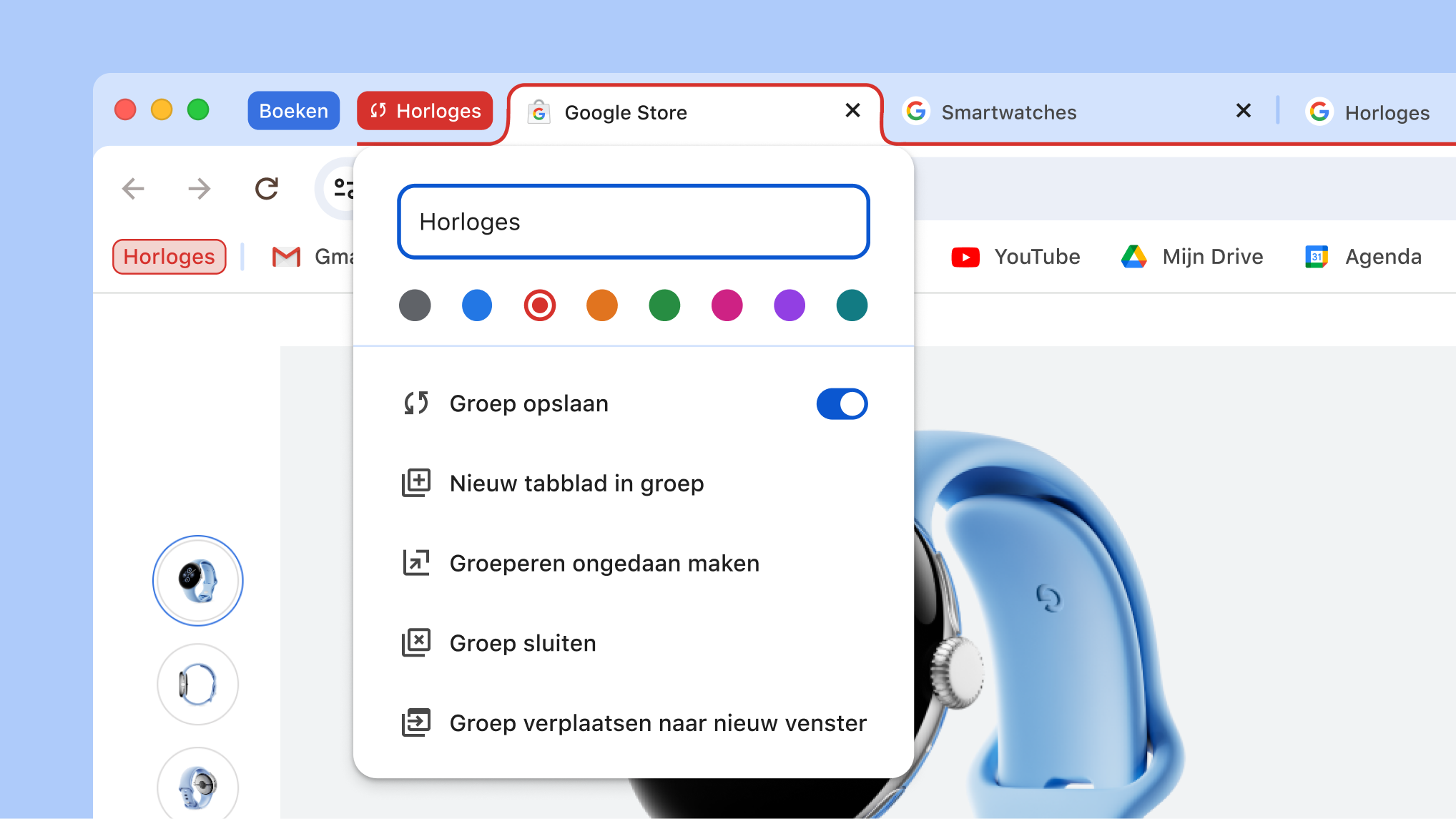
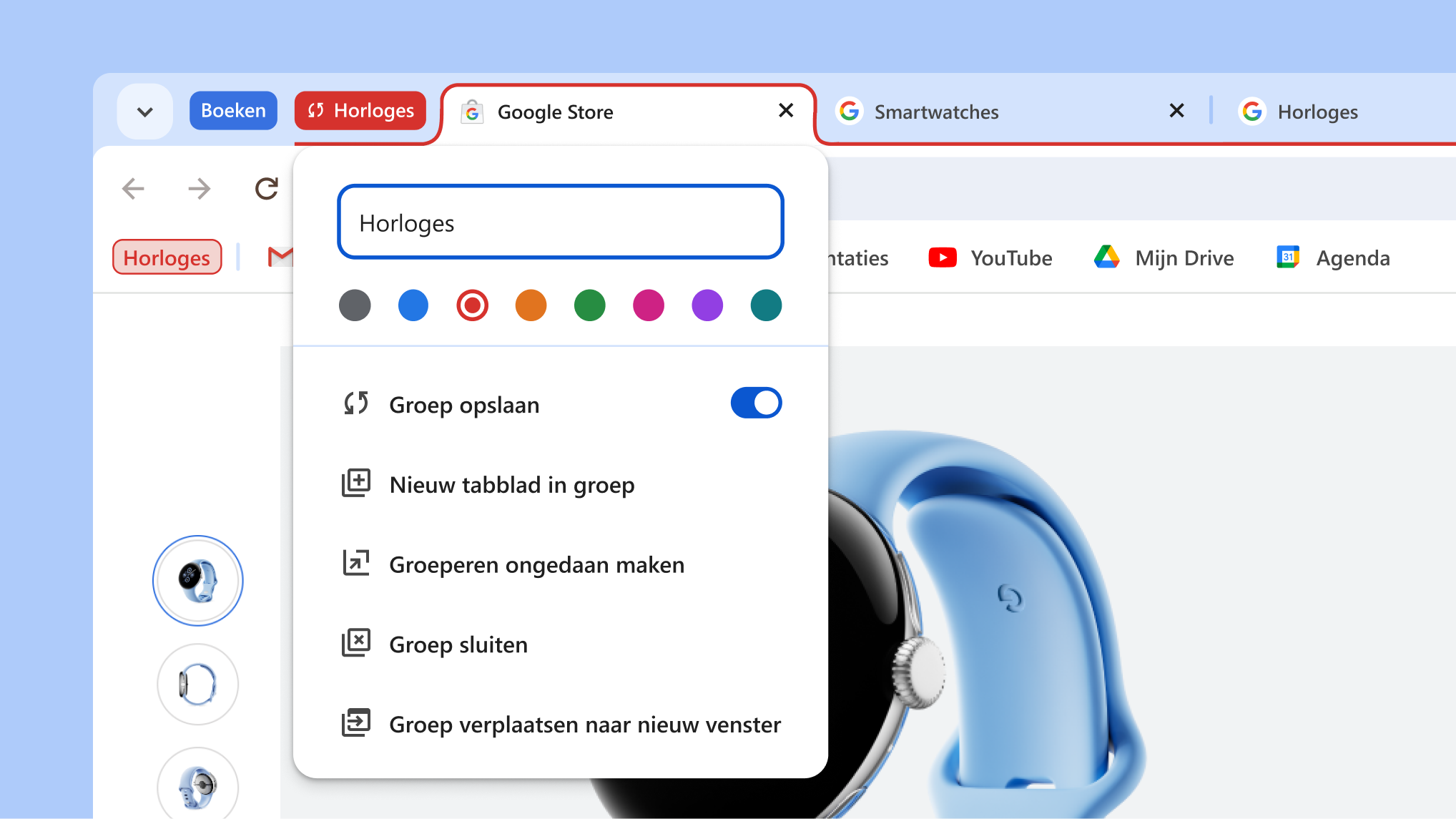
    Een open menu voor een tabbladgroep met de nieuwe opties voor Groep opslaan en Groep verbergen
    Een open menu voor een tabbladgroep met de nieuwe opties voor Groep opslaan en Groep verbergen
    Een open menu voor een tabbladgroep met de nieuwe opties voor Groep opslaan en Groep verbergen

    Sla tabbladgroepen op

    Verberg tabbladen tot je ze nodig hebt

    Pagina met instellingen voor Google Translate in Chrome
    Pagina met instellingen voor Google Translate in Chrome
    Pagina met instellingen voor Google Translate in Chrome

    Google Translate

    Laat pagina's automatisch vertalen

    Website is geblokkeerd door ouderlijk toezicht en er wordt een melding van Family Link getoond om de toegang goed te keuren
    Website is geblokkeerd door ouderlijk toezicht en er wordt een melding van Family Link getoond om de toegang goed te keuren
    Website is geblokkeerd door ouderlijk toezicht en er wordt een melding van Family Link getoond om de toegang goed te keuren

    Family Link in Chrome

    Blokkeer sites voor je kind

personalization

Neem je tabbladgroepen overal mee naartoe

Als je een tabbladgroep maakt, wordt deze automatisch opgeslagen in je Google-account. Zo kun je die tabbladen openen en verdergaan op elk ingelogd apparaat.

Zo krijg je je tabbladgroepen op al je apparaten:

  1. Log in en maak een tabbladgroep. De tabbladgroep wordt automatisch opgeslagen in je account.
  2. Zo open je je groep op een ander apparaat:
    1. Mobiel: Ga naar je geopende tabbladen en klik op het tabbladgroepgedeelte .

    2. Desktop: Klik op het tabbladgroep-icoon in de bookmarkbalk (als deze geopend is) of het Chrome-menu.

Tabbladgroepen op iOS-, Android- en desktopapparaten

productiviteit

Doe iets met gescande pdf's

Je kunt nu tekst zoeken, selecteren of kopiëren in gescande pdf's in Chrome.

Je hoeft alleen maar een pdf te openen in Chrome. Het bestand wordt automatisch geopend als interactief bestand in de pdf-viewer van Chrome.

Een pdf met een recept is geopend in een Chrome-browservenster. De gebruiker heeft tekst in de pdf geselecteerd.

Google Lens op mobiel

Zoek naar wat je ziet op een mobiel apparaat

Teken, markeer of tik om iets te selecteren waarnaar je wilt zoeken. Je krijgt dan resultaten zonder het tabblad te hoeven verlaten.

Een afbeelding van zoeken door te tekenen in Chrome. Naast de afbeelding staat een QR-code om Chrome te downloaden.

Deel wachtwoorden

Deel wachtwoorden op je telefoon
Deel opgeslagen wachtwoorden makkelijk en beveiligd met iedereen in je gezinsgroep.

  • iOS
    1. Open het Chrome-menu > en tik op Wachtwoordmanager .
    2. Selecteer het wachtwoord dat je wilt delen en tik op Delen .
    3. Selecteer de gezinsleden met wie je je wachtwoorden wilt delen.
  • Android
    1. Open het Chrome-menu > en tik op Instellingen en daarna op Wachtwoordmanager.
    2. Selecteer onder Wachtwoorden zoeken het wachtwoord dat je wilt delen en tik op Delen .
    3. Selecteer de gezinsleden met wie je je wachtwoorden wilt delen.
Een module in Chrome waarmee je wachtwoorden kunt delen. Naast de module staat een QR-code om Chrome te downloaden.

Binnenkort beschikbaar

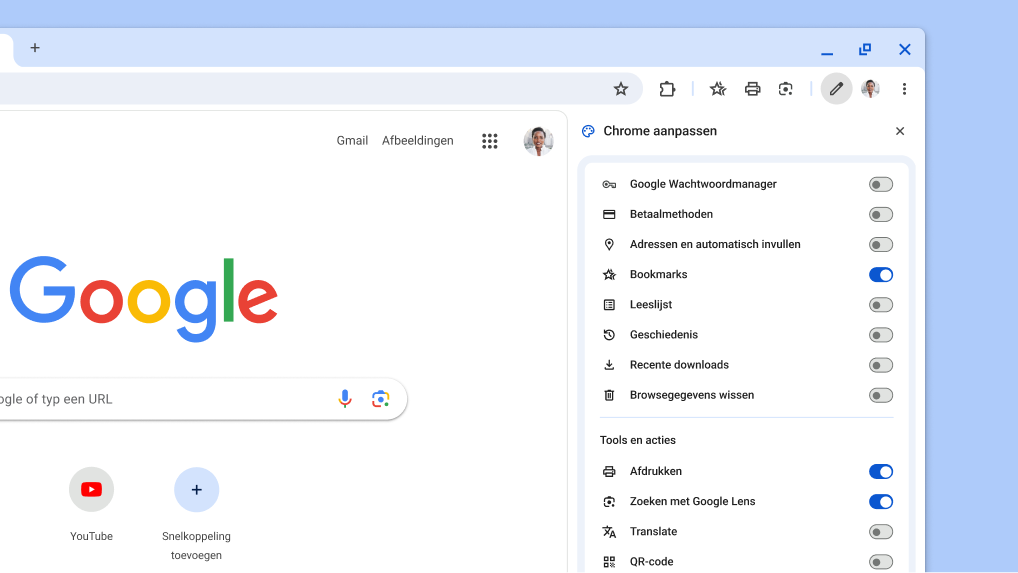
Zet tools vast voor snelle toegang

Werk nog sneller door je favoriete tools, zoals bookmarks en de leesmodus, vast te zetten op de werkbalk.

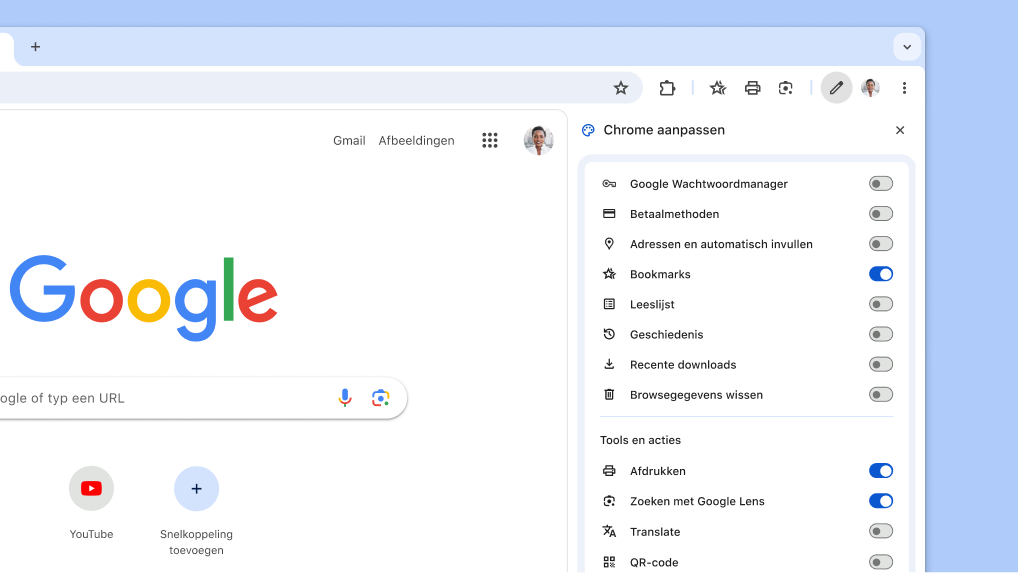
Selecteer in het Chrome-menu Meer hulpprogramma's en dan Chrome aanpassen . Kies daarna de werkbalkknoppen die je wilt vastzetten.

Een nieuwe manier om de werkbalk aan te passen

Binnenkort beschikbaar

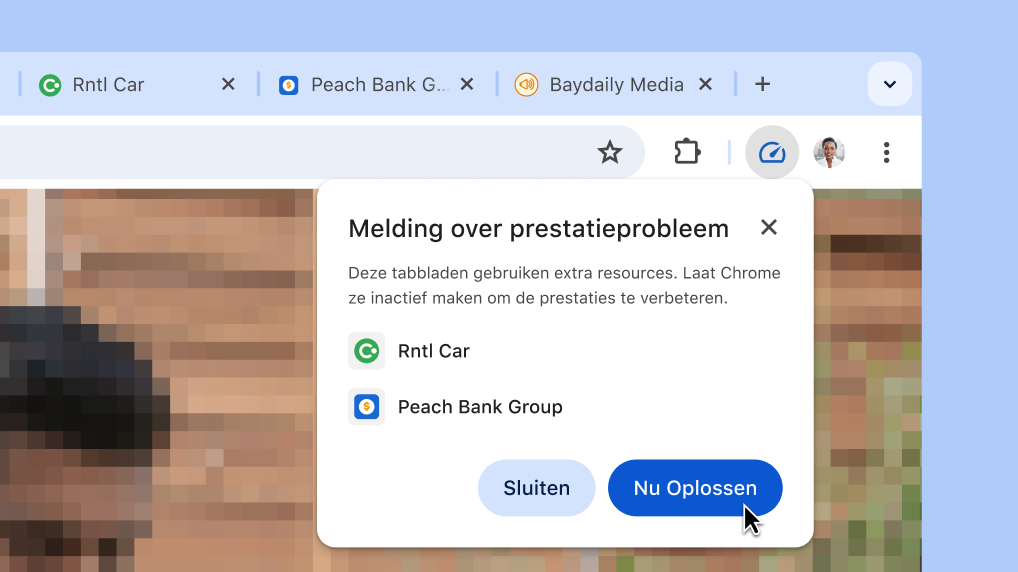
Verbeter je browserprestaties met één klik

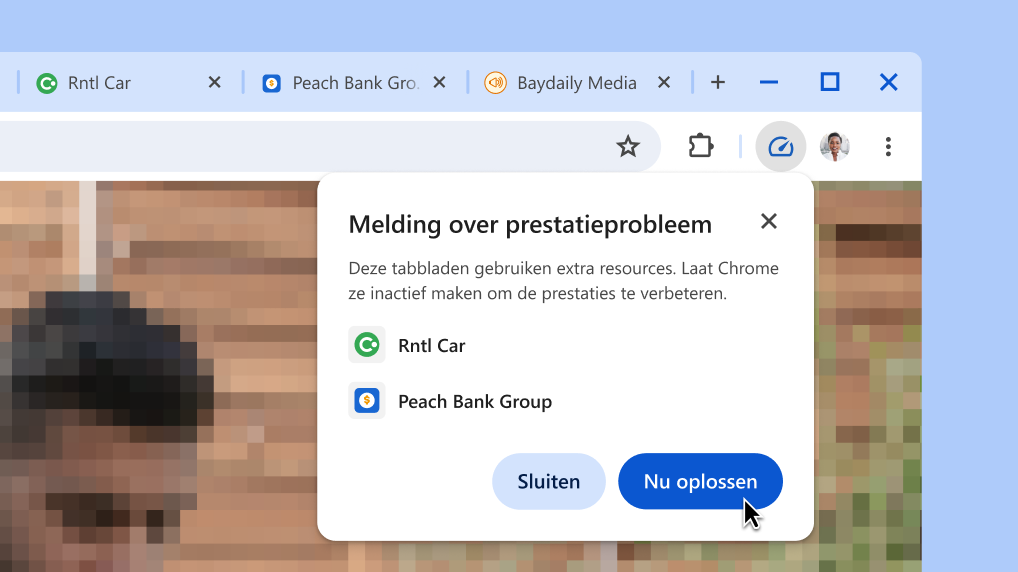
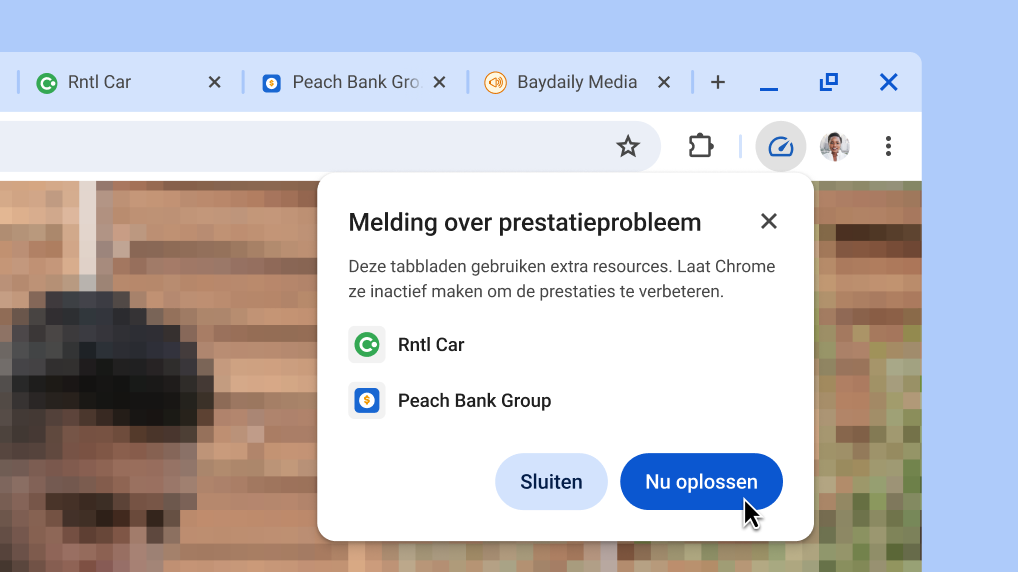
Chrome stelt automatisch voor om tabbladen die extra resources gebruiken, inactief te maken, zodat het tabblad dat je op dat moment gebruikt veel beter presteert.

  1. Als Chrome tabbladen vindt die extra resources gebruiken, krijg je een prestatiemelding.
  2. Klik op Nu oplossen om de vermelde tabbladen inactief te maken.
Verbeter je browserprestaties met één klik

Laat betalingen automatisch invullen

Betaal nog sneller

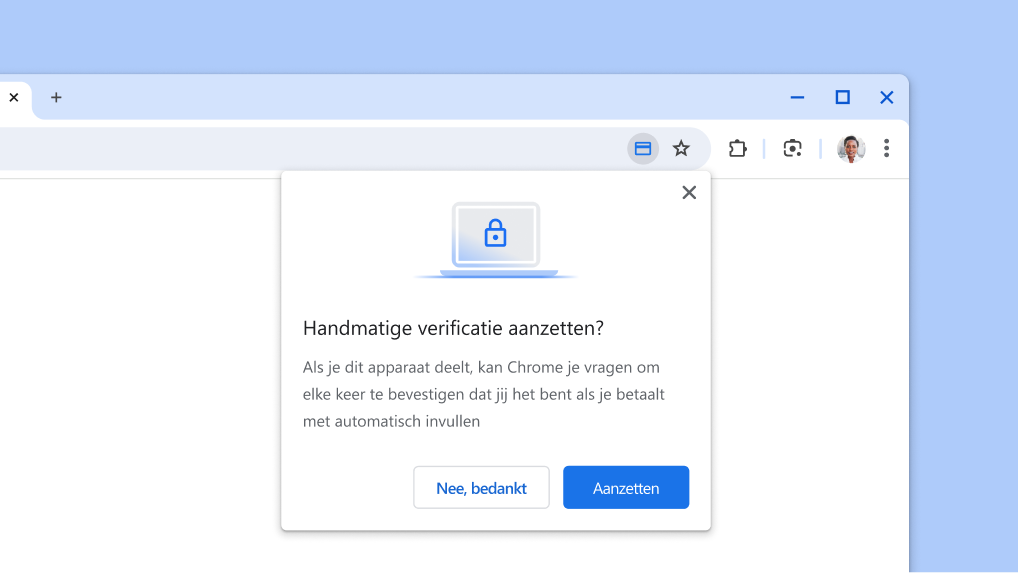
Vul de gegevens van je betaalkaart in op dezelfde manier als je je apparaat ontgrendelt (met een vingerafdruk, gezichtsscan of pincode voor schermvergrendeling) in plaats van de beveiligingscode voor je kaart in te voeren.

  1. Ga naar > Automatisch invullen en wachtwoorden > Betaalmethoden.
  2. Selecteer Altijd handmatig verifiëren als je betaalt met automatisch invullen om je biometrische gegevens te gebruiken wanneer je de volgende keer afrekent.
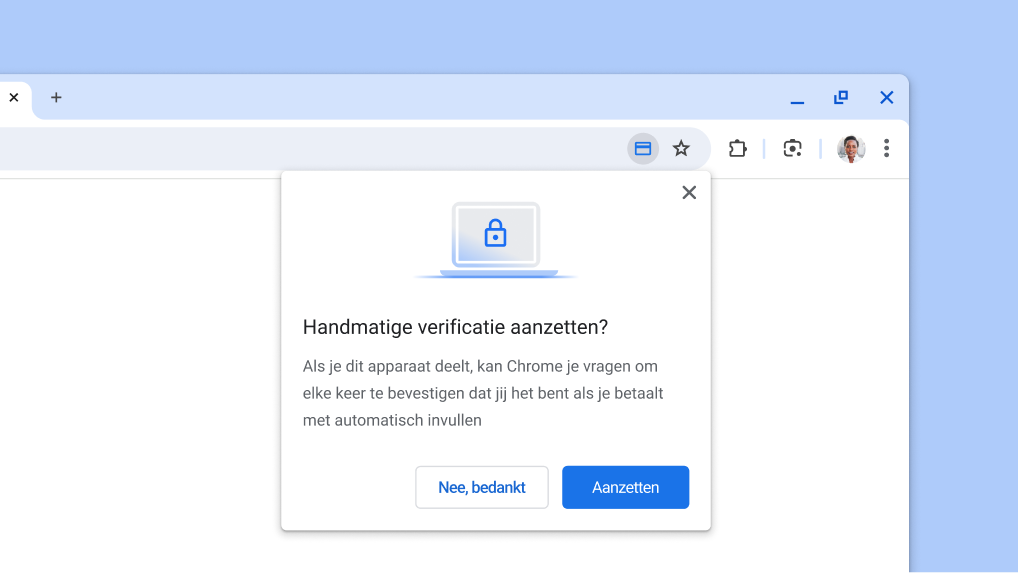
Zet handmatige verificatie voor automatisch invullen bij betalingen aan.

Google Lens

Zoek naar alles op je scherm

Via Google Lens in Chrome kun je makkelijk zoeken naar alles wat je op je scherm ziet. Zoek naar iets binnen een video die je bekijkt, op een dia in een livestream of in een afbeelding op een webpagina. Google Lens geeft je meteen antwoorden, gewoon in hetzelfde tabblad, en je kunt verder browsen met de nieuwe informatie die je hebt gevonden.

  1. Open het Chrome-menu .
  2. Selecteer Zoeken met Google Lens .
  3. Selecteer iets op de pagina door ergens te klikken en te slepen.
  4. Verfijn de antwoorden door in het zoekvak in het zijvenster te typen.
  5. Klik voor snellere toegang in het zijvenster op Vastzetten om het icoon aan je werkbalk toe te voegen.
Google Lens op een productpagina.

Gemini-sneltoets

Chat met Gemini vanuit de omnibox

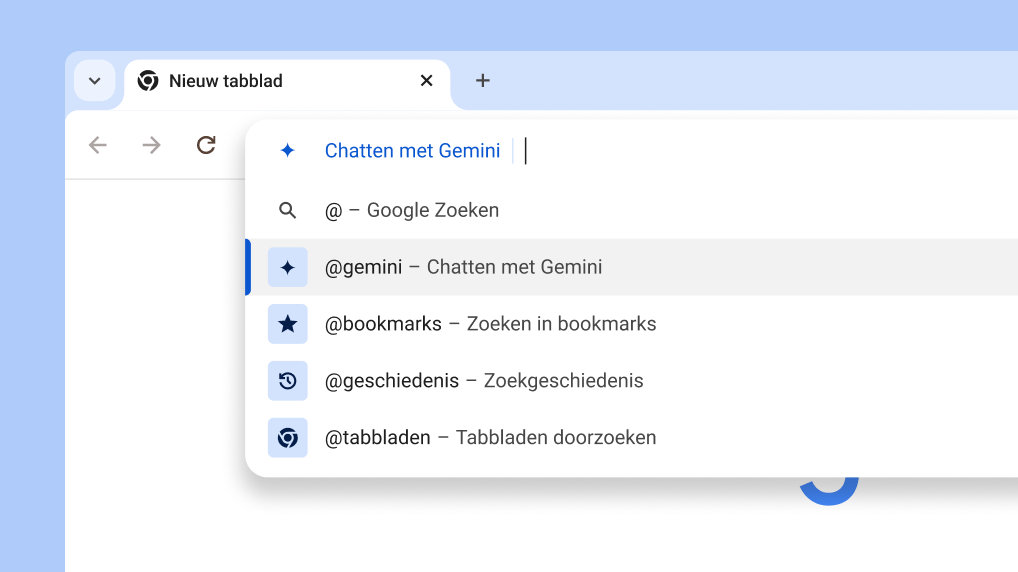
Via deze nieuwe snelkoppeling in Chrome kun je snel hulp van Gemini krijgen bij creatieve en complexe taken, zoals een reis plannen of meer informatie over een nieuw onderwerp vinden.

  1. Typ '@' in de adresbalk en selecteer Chatten met Gemini.
  2. Schrijf je prompt.
  3. Je krijgt de reactie op gemini.google.com.
Chat met Gemini vanuit de adresbalk

aanpassen

Zet je favoriete functies vast op de werkbalk

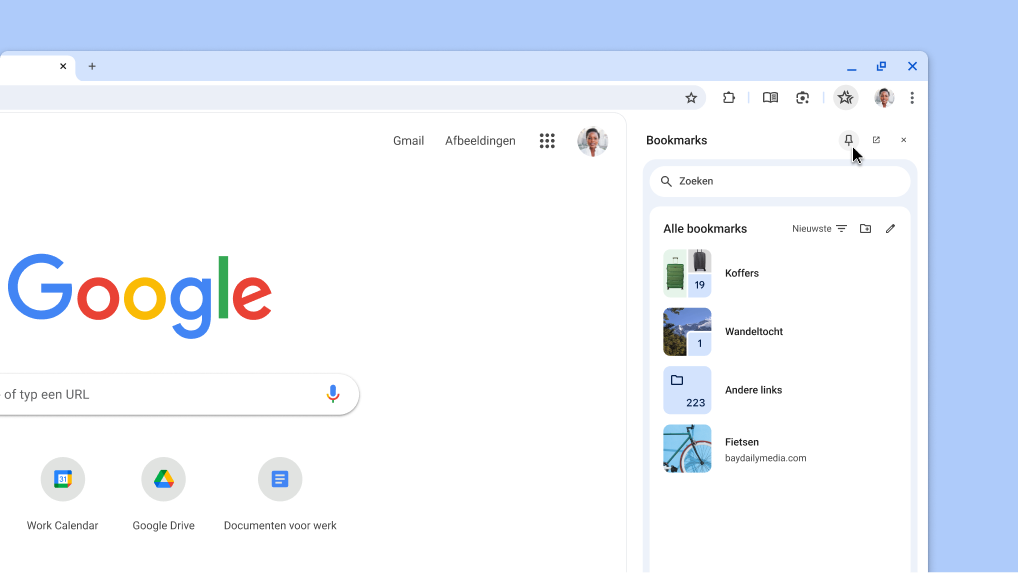
Je kunt je favoriete zijvensterfuncties, zoals Bookmarks en de Leesmodus, vastzetten op de werkbalk.

  1. Open vanuit het Chrome-menu de functie die je wilt vastzetten:
    • Kies Bookmarks en lijsten > Alle bookmarks tonen .
    • Of kies Meer hulpprogramma's > Leesmodus .
  2. De geselecteerde functie wordt geopend in het zijvenster.
  3. Klik bovenaan het zijvenster op Vastzetten .

Tip: Als je iets wilt losmaken, klik je met de rechtermuisknop op de knop op de werkbalk en selecteer je Losmaken .

Een Chrome-zijvenster vastzetten op de werkbalk

Zoeksuggesties

Krijg aangepaste zoeksuggesties

Krijg in het zoekvak suggesties aan de hand van je eerdere zoekopdrachten en op basis van andere vergelijkbare onderwerpen waarnaar anderen zoeken.

  1. Open een nieuw tabblad .
  2. Klik op het zoekvak voor suggesties op basis van je eerdere zoekopdrachten.
  3. Klik op de onderwerpen om zoekresultaten te bekijken.
De cursor verschijnt in het zoekvak met automatisch geladen eerdere zoekopdrachten en gerelateerde onderwerpen.

Veiligheidscheck

Neem veiligheidsaanbevelingen door
Chrome laat het je weten als er veiligheidsaanbevelingen voor je zijn. Je kunt ook altijd naar gaan voor informatie over je privacy- en beveiligingsinstellingen en om te ontdekken hoe Chrome je beschermt.

  1. Open rechtsboven het Chrome-menu en selecteer Instellingen .
  2. Klik op Privacy en beveiliging.
  3. Selecteer Naar Veiligheidscheck.

Veiligheidscheck

Neem veiligheidsaanbevelingen door
Chrome laat het je weten als er veiligheidsaanbevelingen voor je zijn. Je kunt ook altijd naar gaan voor informatie over je privacy- en beveiligingsinstellingen en om te ontdekken hoe Chrome je beschermt.

  1. Open rechtsboven het Chrome-menu en selecteer Instellingen .
  2. Klik op Privacy en beveiliging.
  3. Selecteer Naar Veiligheidscheck.
De Chrome-veiligheidscheck wordt op de achtergrond uitgevoerd om te checken op privacy- en beveiligingsproblemen. Daarna krijg je je veiligheidsstatus en eventuele relevante aanbevelingen om je veiligheid te verbeteren.

Sla tabbladgroepen op

Verberg tabbladen tot je ze nodig hebt

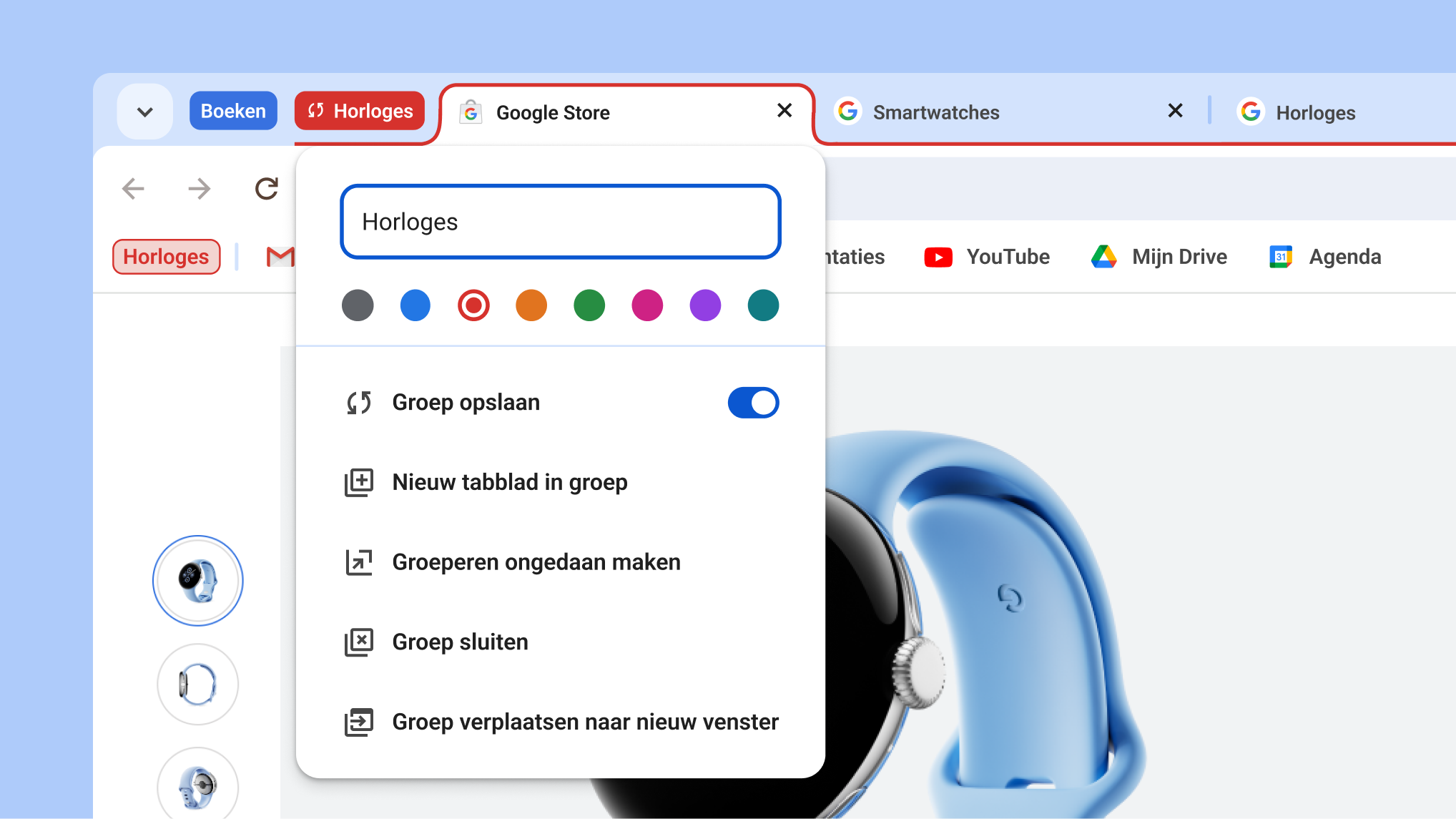
Je kunt tabbladgroepen opslaan en openen op verschillende desktops wanneer je ze nodig hebt. Zo kun je je tabbladstrook overzichtelijk houden en je focussen op wat op dit moment belangrijk is.

  1. Klik met de rechtermuisknop op een tabblad en selecteer Tabblad toevoegen aan groep.
  2. Zet Groep opslaan aan en je groep verschijnt in de bookmarkbalk.
  3. Klik met de rechtermuisknop op de groepstitel en selecteer Verbergen om de groep uit je tabbladstrook te verwijderen, maar wel voor later te bewaren.
  4. Log in op een andere desktop en bekijk je groepen in de bookmarkbalk.

Tip: Klik op de tabbladstrook op de groepstitel om de groep samen te vouwen.

Een open menu voor een tabbladgroep met de nieuwe opties voor Groep opslaan en Groep verbergen

Google Translate

Laat pagina's automatisch vertalen

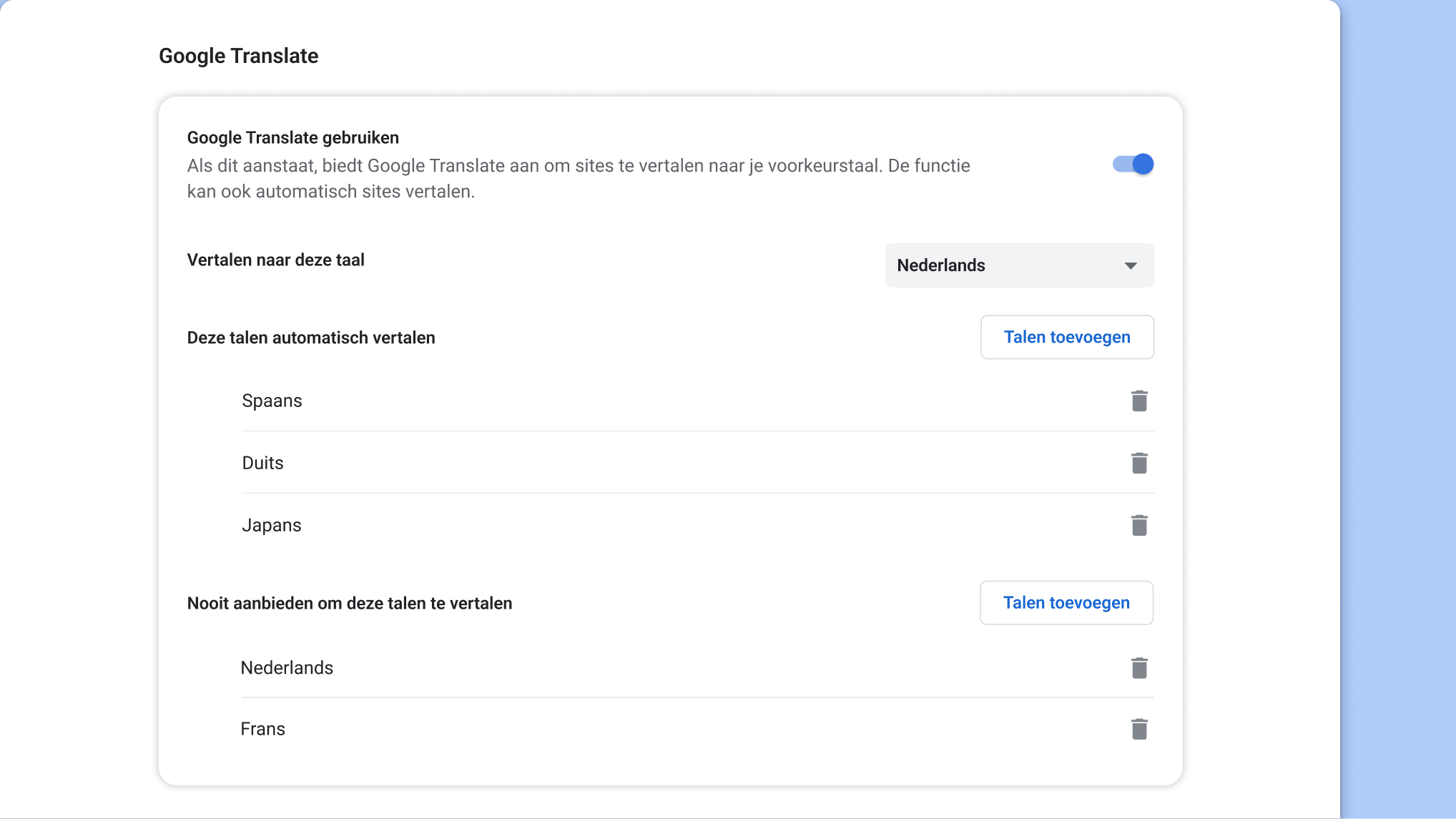
Vertaal webpagina's automatisch naar je voorkeurstaal/-talen.

  1. Open het Chrome-menu en selecteer Instellingen.
  2. Selecteer Talen in het zijmenu.
  3. Zet Google Translate gebruiken aan en pas je opties aan.
Pagina met instellingen voor Google Translate in Chrome