Doe meer met Chrome

Filters:

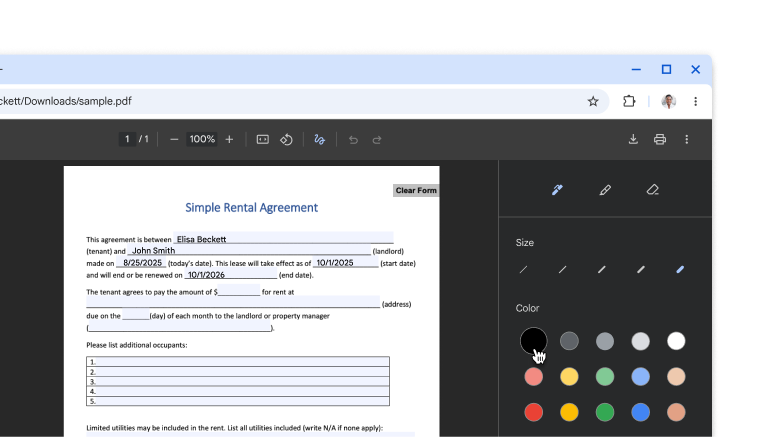
    Een pdf geopend in de Chrome PDF Viewer met handgetekende aantekeningen en handtekening.

    productiviteit

    Onderteken en annoteer je pdf's

    Gebruikerservaring automatisch invullen voor klantenkaartgegevens, voertuiginformatie en vluchtgegevens.

    productiviteit

    Laat je klantenkaartgegevens, vluchtgegevens en voertuiginformatie automatisch invullen
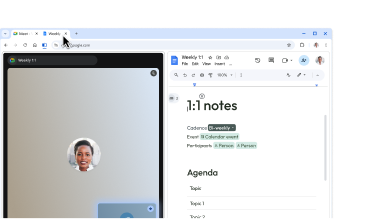
    Een gebruiker maakt een gesplitste weergave door het ene tabblad naar het andere te slepen. Zo kan die makkelijk notuleren tijdens een Google Meet-gesprek.

    AI

    Bekijk 2 pagina's op 1 tabblad

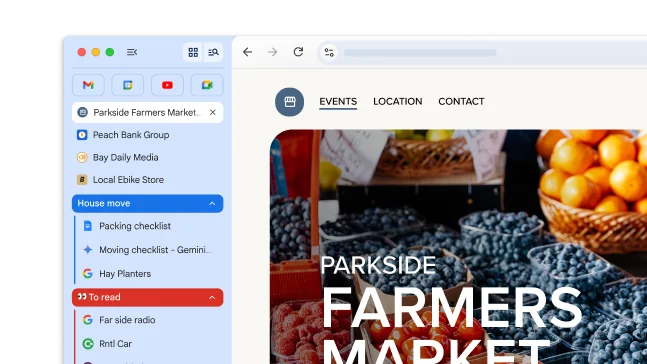
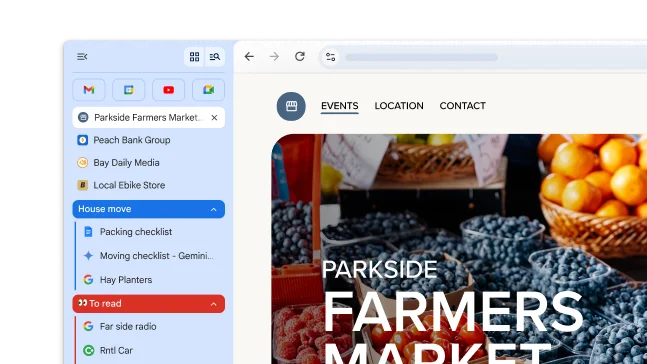
    Tabbladgroepen op iOS-, Android- en desktopapparaten
    Tabbladgroepen op iOS-, Android- en desktopapparaten
    Tabbladgroepen op iOS-, Android- en desktopapparaten

    Personalisatie

    Neem je tabbladgroepen overal mee naartoe

    Een pdf met een recept is geopend in een Chrome-browservenster. De gebruiker heeft tekst in de pdf geselecteerd.
    Een pdf met een recept is geopend in een Chrome-browservenster. De gebruiker heeft tekst in de pdf geselecteerd.
    Een pdf met een recept is geopend in een Chrome-browservenster. De gebruiker heeft tekst in de pdf geselecteerd.

    productiviteit

    Doe iets met gescande pdf's

productiviteit

Onderteken en annoteer je pdf's

Sla het downloaden en afdrukken over wanneer je een pdf moet ondertekenen. Met de annotatietool kun je je persoonlijke handtekening zetten, formulieren invullen en regels markeren.

  1. Open een pdf en klik op Annotaties .
  2. Kies de stijl en kleur van je pen of markeerstift.
  3. Teken een annotatie of handtekening en klik op Opslaan

Tip: Om makkelijker op een kleine regel te tekenen, kun je inzoomen op de pdf.

productiviteit

Laat je klantenkaartgegevens, vluchtgegevens en voertuiginformatie automatisch invullen

Stop met zoeken naar details. Chrome is nu geïntegreerd met Google Wallet, zodat meer typen informatie snel en beveiligd automatisch voor je worden ingevuld.

  • Klantenkaarten: verdien beloningen zonder de fysieke kaart.
  • Voertuiggegevens: vul snel formulieren in voor verzekeringsoffertes, het boeken van parkeerplaatsen of online registratie van je auto.
  • Vluchtgegevens: check sneller in met automatisch invullen van bevestigingsnummers en datums.

Zo gebruik je deze functies:

  1. Log in bij Chrome.
  2. Ga naar Chrome-instellingen > Automatisch invullen en wachtwoorden > Verbeterd automatisch invullen
  3. Zet Verbeterd automatisch invullen aan.
Gebruikerservaring automatisch invullen voor klantenkaartgegevens, voertuiginformatie en vluchtgegevens.

AI

Bekijk 2 pagina's op 1 tabblad

Met de gesplitste weergave staan 2 pagina's naast elkaar op hetzelfde tabblad. Je kunt dan bijvoorbeeld makkelijk opties vergelijken of een video kijken terwijl je notities maakt.

Als je een gesplitste weergave wilt openen, sleep je een ander tabblad naar de linker- of rechterkant van je browservenster. Je kunt ook met de rechtermuisknop op een link klikken en Link openen in gesplitste weergave selecteren.

Personalisatie

Neem je tabbladgroepen overal mee naartoe

Als je een tabbladgroep maakt, wordt deze automatisch opgeslagen in je Google-account. Zo kun je die tabbladen openen en verdergaan op elk ingelogd apparaat.

Zo krijg je je tabbladgroepen op al je apparaten:

  1. Log in en maak een tabbladgroep. De tabbladgroep wordt automatisch opgeslagen in je account.
  2. Zo open je je groep op een ander apparaat:
    1. Mobiel: Ga naar je geopende tabbladen en klik op het tabbladgroepgedeelte .

    2. Desktop: Klik op het tabbladgroep-icoon in de bookmarkbalk (als deze geopend is) of het Chrome-menu.

Tabbladgroepen op iOS-, Android- en desktopapparaten

productiviteit

Doe iets met gescande pdf's

Je kunt nu tekst zoeken, selecteren of kopiëren in gescande pdf's in Chrome.

Je hoeft alleen maar een pdf te openen in Chrome. Het bestand wordt automatisch geopend als interactief bestand in de pdf-viewer van Chrome.

Een pdf met een recept is geopend in een Chrome-browservenster. De gebruiker heeft tekst in de pdf geselecteerd.