Få mer gjort med Chrome

Filtre:

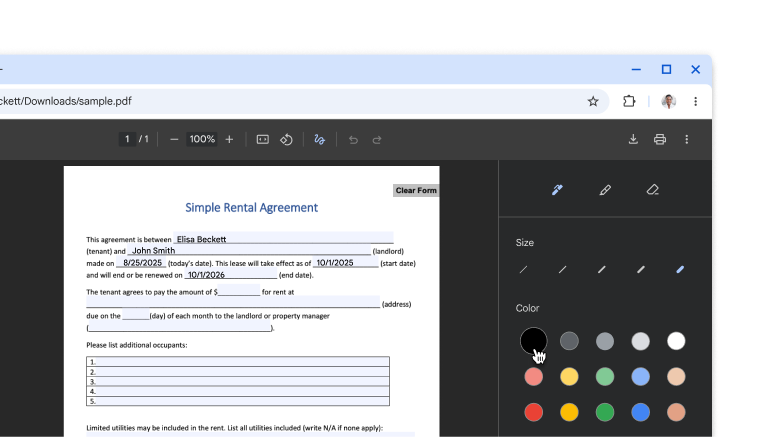
    En PDF som er åpen i Chrome PDF-visningsprogrammet med håndtegnede kommentarer og signatur.

    produktivitet

    Signer og kommenter PDF-filene dine

    Autofyll-brukeropplevelse for utfylling av lojalitetskort-, kjøretøy- og flyinformasjon.

    produktivitet

    Fyll ut stamkundekort-, fly- og kjøretøyinformasjon automatisk

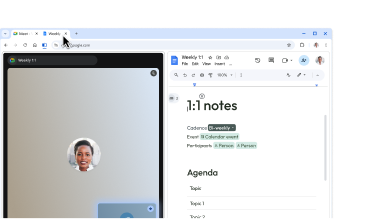
    En bruker lager en delt visning ved å dra en fane inn i en annen. Dette gjør det enkelt for dem å ta notater under Google Meet-samtaler.

    AI

    Se to sider på én fane

    Fanegrupper på iOS, Android og datamaskiner
    Fanegrupper på iOS, Android og datamaskiner
    Fanegrupper på iOS, Android og datamaskiner

    Personlig tilpasning

    Ta med deg fanegruppene dine

    En PDF-fil med en oppskrift er åpen i et Chrome-nettleservindu. Brukeren har valgt tekst i PDF-filen.
    En PDF-fil med en oppskrift er åpen i et Chrome-nettleservindu. Brukeren har valgt tekst i PDF-filen.
    En PDF-fil med en oppskrift er åpen i et Chrome-nettleservindu. Brukeren har valgt tekst i PDF-filen.

    produktivitet

    Samhandle med skannede PDF-filer

produktivitet

Signer og kommenter PDF-filene dine

Du slipper å laste ned og skrive ut når en PDF skal signeres. Bruk kommenteringsverktøyet til å tegne din personlige signatur for hånd, fylle ut skjemaer og utheve linjer.

  1. Åpne en PDF og klikk på Kommentarer .
  2. Velg stil og farge på penn eller merkepenn.
  3. Tegn merknaden eller signaturen din, og klikk på Lagre

Tips: For å gjøre det enklere å tegne på en liten linje, zoom inn PDF-en.

produktivitet

Fyll ut stamkundekort-, fly- og kjøretøyinformasjon automatisk

Slutt å grave etter detaljer! Chrome er nå integrert med Google Wallet, slik at du raskt og trygt kan autofylle flere typer informasjon.

  • Stamkundekort: Få belønningene dine uten å ha med det fysiske kortet.
  • Kjøretøyinformasjon: Fyll raskt ut skjemaer for forsikringstilbud, parkeringsbestillinger eller registrering av bilen din på nettet.
  • Flyinformasjon: Sjekk inn raskere med automatisk utfylling av bekreftelsesnumre og datoer.

Slik bruker du disse funksjonene:

  1. Logg på Chrome.
  2. Gå til Chrome-innstillingene > Autofyll og passord > Forbedret autofyll
  3. Slå på Forbedret autofyll .
Autofyll-brukeropplevelse for utfylling av lojalitetskort-, kjøretøy- og flyinformasjon.

AI

Se to sider på én fane

Med delt visning kan du plassere to sider side om side i samme fane. Dette gjør det enklere å sammenligne alternativer, se videoer mens du tar notater, med mer.

For å åpne delt visning, dra en annen fane til venstre eller høyre kant av nettleservinduet. Eller du kan høyreklikke på en link og velge Åpne linken i delt visning.

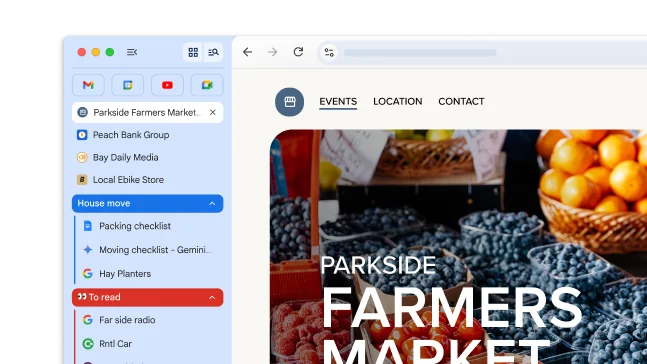
Personlig tilpasning

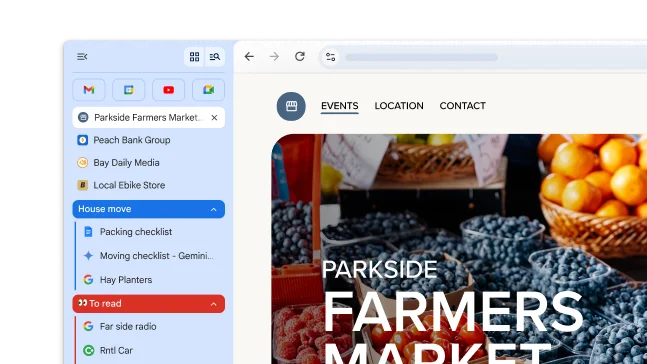
Ta med deg fanegruppene dine

Når du oppretter en fanegruppe, lagres den automatisk i Google-kontoen din, slik at du kan åpne disse fanene og fortsette der du slapp, på alle enheter du er logget på.

Slik kan du se fanegruppene dine på flere enheter:

  1. Logg på og lag en fanegruppe. Fanegruppen lagres automatisk i kontoen din.
  2. Åpne gruppen din på en annen enhet:
    1. Mobil: Gå til de åpne fanene, og klikk på fanegruppedelen .

    2. Datamaskin: Klikk på fanegruppeikonet på bokmerkeraden (hvis den er åpen) eller i Chrome-menyen.

Fanegrupper på iOS, Android og datamaskiner

produktivitet

Samhandle med skannede PDF-filer

Nå kan du søke etter, markere eller kopiere tekst fra skannede PDF-filer i Chrome.

Alt du trenger å gjøre, er å åpne en PDF-fil fra Chrome. Den åpnes automatisk som en interaktiv fil i Chrome PDF-visningsprogrammet.

En PDF-fil med en oppskrift er åpen i et Chrome-nettleservindu. Brukeren har valgt tekst i PDF-filen.